vendredi 29 mai 2020

ثلاث نقرات تمكنك من تحويل مشروعك على الـ Power point إلى مقطع فيديو قابل للنشر و المشاركة

ثلاث نقرات تمكنك من تحويل مشروعك على الـ Power point إلى مقطع فيديو قابل للنشر و المشاركة
برنامج Power Point من أقوى البرمجيات التي تساعد على إنشاء عروض توضيحية و ما يجعلها واحدة من أقوى البرمجيات كما هو الحال مع أخواتها المدعومين على حزمة Microsoft Office  هو كونها تمتاز بأدوات مساعدة جد احترافية تسهل على مستخدم البرنامج إنشاء عروض ذات طابع احترافي يليق بمستوى مهني... و في ما يلي من التدوينة سنقدم لك خطوات تساعدك على استغلال أحد الأدوات المدمجة ببرنامج Power Point  لتتمكن من تحويل عروضك أو مشاريعك المقدمة و المبنية على البرنامج إلى فديو يمكنك مشاركته مع الزملاء.   

تحويل عروض Power Point  إلى مقاطع فيديو.  

قبل الشروع في سرد الخطوات, مهم جد أن تعلم أن إمكانية تحويل عروض أو مشاريع المبنية على برنامج Power point  التابع لشركة Microsoft متاحة فقد على حزم  نسخة الـ Office 2016  و Office 2019 أما من غير هذين النسختين أي نسخة إصدار Office 2013  أو أقل فهي لا تدعم خاصية تحويل مشاريع عروض Power point  على مقطع فيديو ( إلا إدا قمت بالاستعانة ببرمجيات خارجية من متجر Office) 

نقطة إيجابية تحفزك على تحويل كل من مشاريع Power Point  إلى فيديو 

كنقطة إيجابية بهذا الخصوص نجد أن الكثير من منشئي العروض يخشون من مسألة التعديل على عروضهم لهذا نجد أكثر منشئي العروض لا يشاركون عروضهم مع العامة حتى إذا دعت الضرورة فقط يشاركون مقتبسات مصورة من العرض, و ربما أنت صديقي و صديقتي قد حصل معكم نفس السيناريو لهذا نجد أفضل حل هو تحويل العرض إلى فيديو و يبقى لك خيار طريقة حفض ملكيتك للعرض.  

خطوات تحول مشروع Power Point  إلى مقطع فيديو  

الطريقة هي سهلة للغاية و لن يصادفك بها أية تعقيدات فقط بعد انتهائك من إنجاز المشروع و تأكدك من حفضه, قم بالاتجاه إلى قائمة الخيارات من خلال النقر على خيار File أو Fichier باللغة الفرنسية


بعدها ستتجه بك نافدة البرنامج إلى قائمة الخيارات الخاصة ببرنامج Power Point و هنا سيتعين عليك تحديد قسم Export أو Exporter


ستظهر معك بعض الأدوات التي تساعدك على تحويل صيغة مشروع Power Point و ما يهمنا هو تحويل المشروع على فيديو, فقط قم بالنقر على خيار Create a Video أو Créer une Video


إعدادات إضافية لتحويل مشروع Power Point  إلى مقطع فيديو  الخانة المعلم عليها بالصورة هي الخانة التي تمكنك من اختيار جودة و دقة الفيديو, حيث لك إمكانية غستخراج الفيديو بجودة تصل إلى 1920 X 1080 و هي جودة Full HD
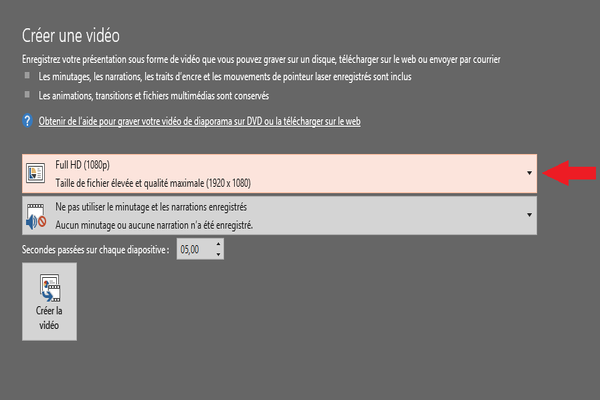

أما الخانة الثانية فهي بالأساس تتعلق بـ استخدام و إدراج التسجيلات الصوتية المدمجة أو المضافة بالمشروع 


أما الخانة التالية فهي تمكنك من ضبط المؤقت الذاتي لتغيير السلايدات " Slide " من واحد لأخر
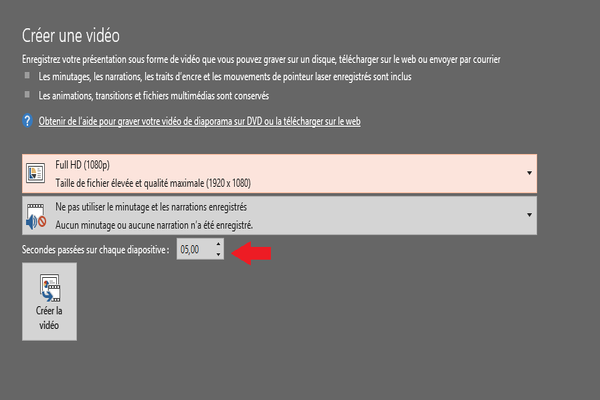

و الزر الأخير هو الذي يمكنك من الحصول على نسخة فيديو للعرض الخاص بك, فور النقر عليه ستفتح أمامك نافدة لتحديد مكان حفض الفيديو المستخرج بصيغة Mp4 أو Wmv.


الكاتب: بدر الدين فهيم


from موضوع جديد لك https://ift.tt/3eqR9lq

تقارير: جوجل تحذف ملايين التقييمات السلبية لـ Tik Tok على بلاي ستور

تقارير: جوجل تحذف ملايين التقييمات السلبية لـ Tik Tok على بلاي ستور
تدخلت جوجل أخيرا لإعادة الأمور إلى نصابها فيما يتعلق بالتقييمات السلبية الخاصة بالتطبيق الصيني للتواصل الاجتماعي و المتخصص في الفيديو Tik Tok و ذلك بعد موجة من هذه التقييمات التي ضربت سمعت التطبيق خلال الأيام الماضية على منصة بلاي ستور.

و كات أطوار هذه القضية تعود إلى نزاع بين عدد من "المؤثرين" على منصة Tik Tok و عدد من صناع المحتوى على منصة الفيديو يوتيوب في الهند، و هو ما أدى إلى بروز عدد من الاتهامات لتطبيق Tik Tok بالترويج لفيديوهات تحرض على العنف المنزلي و العنف ضد الأطفال و النساء او كذلك إساءة معاملة الحيوانات و غيرها، مما أدى إلى موجة من التقييمات السلبية كان من ورائها المستخدمون الهنود.

و هكذا و في ظرف أيام قليلة تحول تقييم تطبيق Tik Tok على جوجل بلاي ستور من 4.5 إلى فقط 1.2، و ذلك بسبب التقييمات السلبية و هو الأمر الذي تطلب تدخل جوجل من أجل إعادة الأمور إلى نصابها، حيث تقول وسائل الإعلام أن جوجل قامت بحذف قرابة 7 ملايين تقييم سلبي للتطبيق الصيني.


from موضوع جديد لك https://ift.tt/3ewrJmF

فيسبوك تكشف عن خطوة جديدة لمحاربة الأخبار الزائفة

فيسبوك تكشف عن خطوة جديدة لمحاربة الأخبار الزائفة
يعتبر انتشار الأخبار الكاذبة و المضللة واحدة من اكثر الأمور التي تؤرق بال مسؤولي مواقع التواصل الاجتماعي، خصوصا فيسبوك الموقع الأول على مستوى العالم، و قد كان الموقع قام بالكثير من المبادرات في هذا الصدد، و قد أعلن خلال الساعات القليلة الماضية عن خطوة جديدة.

و تقول فيسبوك أنها تريد التحقق من هوية الأشخاص الذين يقومون بالنشر في الصفحات ذات العدد الكيير من المستخدمين، و التأكد من ما إن كانوا أشخاصا حقيقيين أم أنهم مجرد روبوتات، بالإضافة إلى محاربة ظاهرة محاولة بعض المسيرين إخفاء هوياتهم الحقيقية، و لذلك فإن فيسبوك قررت اتخاذ خطوة القيام بالتحقق من هويات المستخدمين على منصتها.


و هكذا تقول فيسبوك أنها ستبدأ في التحقق من هوية المستخدمين الذين يديرون بعض الحسابات و التي تصبح منشوراتهم شعبية بعد فترة قصيرة أو الذين يقدمون معلومات عن هوياتهم تكون مخالفة لما هو مصرح به، حيث سيكون على هؤلاء المستخدمين إثبات هويتهم الحقيقية لموقع فيسبوك، و في حالة عدم القيام بذلك فإن الموقع سيقوم بتخفيض عدد الأشخاص الذين يمكن أن تظهر لهم هذه النوعية من المنشورات، كما أنهم إن كانوا مديري صفحات فلن يسمح لهم بالنشر إلا بعد الحصول على موافقة فيسبوك بعد ملئ استمارة خاصة و التثبت من هويتهم,


from موضوع جديد لك https://ift.tt/2U6kvOD

تويتر تطلق ميزة جديدة

تويتر تطلق ميزة جديدة
بعد الكثير من الاختبارات التي سمعنا عنها في الفترة الأخيرة، أطلق تطبيق التواصل الاجتماعي تويتر ميزته الجديدة، و هي الميزة التي طالها انتظارها و ربما جاءت متأخرة بالمقارنة مع ما تقدمه خدمات منافسة أخرى، و يتعلق الأمر بإمكانية جدولة التغريدات لنشرها في الوقت الذي يختاره المستخدم.

و كان موقع التواصل الاجتماعي تويتر قد أعلن رسميا مساء الأمس عن إطلاقه لميزة جدولة التغريدات، و هو الأمر الذي سيمكن المستخدمين كما ذكرنا من التحكم بشكل أمثر بموعد بث تغريداتهم، من خلال اختيار الموعد الدقيق لذلك، بالإضافة إلى إمكانية حفظ التغريدة كمسودة قبل العودة لها من جديد و نشرها في وقت لاحق.

و ابتداء من الآن أصبح يظهر لجميع المستخدمين زر في مساحة النشر على تويتر خاص بجدولة التغريدات، و هو ما سيسمح للمستخدمين بكتابة تغريدات و نشرها في المستقبل، لكن في مدة لا يجب أن تتجاوز 18 شهرا انطلاقا من تاريخ الجدولة، كما سيكون بإمكان المستخدم حذف التغريدات المجدولة.


from موضوع جديد لك https://ift.tt/2ZPzQH0

ترامب يصدر مرسوما تنفيذيا يرفع الحصانة القانونية عن منصات التواصل الاجتماعي

ترامب يصدر مرسوما تنفيذيا يرفع الحصانة القانونية عن منصات التواصل الاجتماعي
أخيرا أصدر الرئيس الأمريكي دونالد ترامب بعد الكثير من التشويق و الترقب المرسوم الرئاسي التنفيذي بشأن منصات التواصل الاجتماعي و ذلك بعد تهديداته بإغلاق هذه المنصات و ذلك على خلفية نزاعه مع موقع تويتر بسبب تغريداته المثيرة للجدل حول طريقة التصويت في الانتخابات.

و قام الرئيس الأمريكي دونالد ترامب يوم أمس الخميس في البيت الأبيض بالتوقيع على مرسوم رئاسي تنفيذيا يهدف إلى الحد من الحماية التي تتمتع بها منصات التواصل الاجتماعي في ما يتعلق بالمحتوى والنشر، و يبدو أن الأمر يهم بالخصوص تويتر على خلفية النزاع الأخير بين الجانبين و برر دونالد ترامب قراره الأخير بأن مواقع التواصل الاجتماعي لا تلتزم بالحياد المفروض في مثل هذه الموقف و أنها أصبحت منخرطة في ما أسماها بالنشاطات السياسية، و يرجح أن يستبب المرسوم الجديد بعدد من المشاكل القانونية و التضيقات على هذه المنصات.


يذكر أن التوتر الأخير بين ترامب و تويتر بدأ على خلفية التغريدة التي أثارت الجدل والتي تتعلق باستنكار الرئيس الأمريكي دونالد ترامب لعزم سلطات ولاية كاليفورنيا السماح للناخبين في الولاية بالتصويت عبر البريد، حيث قال دونالد ترامب في تغريدته أن ذلك سيكون مقدمة للغش و التزوير في الانتخابات الرئاسية الأمريكية، الشيء الذي دفع تويتر لاستحدام ميزة التحقق من الحقائق Fact-checking و التي تم إدراجها تحت تغريدات ترامب، و هو الامر الذي أثار غضب الرئيس الأمريكي مما دفعه لتوجيه الاتهامات لتويتر بخنق حرية التعبير في البلاد.


from موضوع جديد لك https://ift.tt/2ZMBVmQ

jeudi 28 mai 2020

بخطوتين ستتمكن من حجب و إخفاء موقعك على خريطة Snapchat ليصعب تتبعك

ميزة مشاركة الموقع المقدمة على تطبيق Snapchat تعد من أجمل المميزات التي تمكن الأصدقاء من الاطلاع على مكانك بالخريطة بشكل سهل و سلس و أيضا الأجمل هي الطريقة التفاعلية لعرض الموقع و الأحداث التي قمت بالتقاطها, لكن في بعض الأحيان أنت كمستخدم لتطبيق Snapchat  تود الحصول على بعض الخصوصية و لا تود من الأطراف الثانويين كالأصدقاء أو بالإجمال أعضاء المنظمين لحسابك Snapchat الحصول على موقعك بالخريطة... و في يلي من التدوينة سنشاركك بالخطوات التي تمكنك من حجب موقعك على خريطة Snapchat.  

إيقاف تتبع موقعك على خريطة Snapchat

تطبيق Snapchat بعد إطلاقه لتقنية التتبع على الخريطة في الأعوام القليلة الماضية قامت الشركة المطورة بوضع بعض الخصائص الملائمة و التي تمكن من تعديلها على أساس راحتك في مشاركة الموقع مع الأصدقاء أو الأطراف الثانية و هنا نجد الشركة المطورة وضعة أحد الخيارات التي تتيح لك حجب موقعك على الخريطة بشكل يصعب تتبعه من طرف الأصدقاء و هذا الوضع يطلق عليه Ghost Mode أو بما يصطلح عليه باللغة العربة وضع الشبح, لكن في بعض الأحيان بالرغم من تفعيل الوضع هناك من يمتلك برمجيات و إضافات معدلة تساعده على تحديد المواقع بما فيها المواقع التي تم إخفاؤها باستخدام وضع Ghost.

الخطوة الأولى – خطوات تفعيل وضع الـ Ghost على تطبيق Snapchat 

المسألة لا تعد بالصعبة فقط ما تحتاجه هو أن تفتح تطبيق Snapchat  على الهاتف الخاص بك بعدها قم بفتح الخريطة مباشرة لتليها بالنقر على زر التالي حتى تظهر لك بعض الخيارات و ما عليك سوى أن تقوم بتأكيد على خيار وضع الشبح أو " Ghost Mode " بعدها قم بالنقر على زر التالي, و إذا تفقدت الخريطة ستجد أن موقعك تم التعليم عليه بشبح بلونين الأزرق و الأبيض.


الخطوة الثانية – إيقاف صلاحيات استخدام تحديد الموقع 

لكن لم ننتهي هنا هناك إجراء يجب عمله لتتأكد أنه بالفعل لن يتم تعقب موقعك إطلاق و ذلك عن طريق إلغاء صلاحيات حصول تطبيق Snapchat على استخدام تقنية تحديد المواقع, و هذه العملية يمكنك إنجازها من خلال توجهك إلى قسم الإعدادات بعدها إلى قسم التطبيقات و تليها بالبحت على تطبيق Snapchat و مباشرة قم بالولوج إلى خانت الصلاحيات التي يستخدمها تطبيق Snapchat, و لن يبقى عندها سوى إلغاء تشغيل صلاحية تحديد المواقع التي يستخدمها تطبيق Snapchat. 

و هذا الإجراء الأخير سيضمن لك أنك ستبقى متخفي على الخريطة و لن يستطيع أصدقاؤك الحصول على موقعك.


الكاتب: بدر الدين فهيم


from موضوع جديد لك https://ift.tt/3c5hy6U

هذه هي خطوات تأمين تطبيق Google Drive ببصمة الإصبع أو بالتعرف على الوجه, لحماية خصوصيتك و سرية ملفاتك

هذه هي خطوات تأمين تطبيق Google Drive ببصمة الإصبع أو بالتعرف على الوجه, لحماية خصوصيتك و سرية ملفاتك
ميزة شاشة الخصوصية هي واحد من المميزات التي تم تطويرها و إطلاقها بالأيام القليلة الماضية على منصات خدمة Google Drive التابعة لشركة Google  وهي بالأساس جاءت باستهداف كل من هواتف iPhone و أجهزة iPad و هذا لتسمح لكل مستخدم تطبيق منصة Google Drive الحصول على الخصوصية التامة لأن التقنية بالكامل مبنية على السماح لمالك الجهاز بالولوج إلى ملفاته المخزنة على سحابة Google Drive انطلقا ببصمة الوجه Face ID " " أو بصمة الأصبع  " Touch ID "... و فيما يلي من التدوينة سنشارك الخطوات لتفعيل هذه الميزة.  

ميزة Privacy Screen  لتأمين Google Drive

ما تسعى له شركة Google  هو السهر على حماية المستخدمين و كل من يستخدم خدماتها حتى ولو كانت استخداماتهم على بيئات ثانية غير بيئة الـ Android  التي تم تطويرها بمختبرات Google, لهذا نجد الشركة وضعت بين يدي مستعملي أجهزة الـ IOS ميزة حماية البيانات الشخصية المخزنة على السحابة الرقمية لـ Google Drive  و الحماية تأتي عن طريقة تمكين المستخدم استخدام و فتح تطبيق Google Drive  المثبت على هاتفه الـ iPhone أو اللوحة الذكية iPad عن طريق بصمة الأصبع أو بصمة الوجه, و هذا أمر في غاية الأهمية لكي يصعب على كل متسلل أو أي شخص يستخدم الهاتف غيرك من عدم الاطلاع على ملفاتك و مستنداتك.  

تفعيل ميزة Privacy Screen " شاشة الخصوصية " 

قبل البدء بسرد الخطوات مسألة مهمة هو أن تقوم بمعاينة ما إذا كنت تتحصل على آخر تحديث لتطبيق Google Drive  المثبت على هاتفك الـ iPhone  أو جهازك iPad, و عن مسألة التحديث إلى آخر إصدار فقط من خلال المتجر App Store.


 بعد تحصلك على آخر تحديث لتطبيق Google Drive  تكون أولى الخطوات هي فتح التطبيق و التوجه مباشرة إلى قائمة الخيارات و ذلك بالنقر على أيقونة الخطوط الأفقية بزاوية التطبيق.


 بعدها ستفتح بالجانب قائمة بها بعض الخيارات, لكن ما يهمنا هو الولوج إلى قسم الاعدادات و هنا ما عليك سوى النقر على خيارSettings و المعلم أمامها بأيقونة الترس.


 قسم الإعدادات يضم العديد من الأقسام الثانوية و هي المسؤولة على تعديل التطبيق حسب الاستخدام, أما عن موضوعنا اليوم فهو يتعلق بقسم Privacy Screen أي ما عليك سوى البحت على خيار Privacy Screen بالقائمة تم تليها بنقرة على الخيار المراد لتتجه بك شاشة الهاتف إلى نافدة تانية لتفعيل خيار Touch ID  أو Face ID على تطبيق Google Drive.


تليها بالنقر على زر تفعيل الخاصية 


 مباشرة ستنبثق لك رسالة تأكيد العملية مما تدل على أن العملية قد ثمت بنجاح 


بعض التعديلات المرفقة  

أيضا هذه الميزة فور تفعيلها على أجهزة الـ IOS فهي تفتح أمامك إمكانية التعديل على وقت قفل التطبيق سواء أأردت قفل تطبيق Google Drive  مباشرة بعد الخروج أو بعد قفل الشاشة و أيضا يمكنك تعديل مهلة زمنية لقفل التطبيق بشكل تلقائي... فقط ما عليك سو النقر على خيار Delay ( هذا الخيار لا يفعل إلا عند تفعيل ميزة Privacy Screen ).


 فورها ستنبثق لك نافدة بها خيارات زمنية مختلفة و هي تمكنك من قفل التطبيق بشكل تلقائي بعد المدة التي تختارها, أما عن خيار Immediately الذي يكون مفعل بشكل افتراضي فهو يمكنك من قفل تطبيق Google Drive  مباشرة بعد الخروج منه أو بعد قفل شاشة الهاتف.


الكاتب: بدر الدين فهيم


from موضوع جديد لك https://ift.tt/2yCQZIu